CARA MENGINSTAL CISCO PACKET TRACER
1.Buka setup.exe nya
2. langsung aja klik next


4. Pilih tempat instalasi cisco packet tracer, pastikan ruang disk anda mencukupi. setelah itu klik next

5. langsung aja klik next

6. dibagian opsi tambahan ini anda bebas mau menggunakannya atau tidak. setelah itu klik next

7. siap instal, klik install

8. tunggu proses instalasi hingga selesai

9. jika muncul ini, klik saja ok

10. instalasi selesai, klik finish untuk meluncurkan program

11. masuk sebagai "user login" jika anda sudah mempunyai akun netacad, dan masuk sebagai "guest login" jika anda belum mempunyai akun netacad, namun fitur yang dimiliki guest login akan terbatas

12. selesai, ini tampilan awal cisco packet tracer 7.0

BUAT DESAIN JARINGAN MENGGUNAKAN CISCO DAN ATUR IPNYA SECARA DHCP
Ip address yang dapat digunakan adalah…
192.168.11.1 --> Server
192.168.11.2 --> PC01192.168.11.3 --> PC02
192.168.11.4 --> PC03
192.168.11.5 --> PC04
192.168.11.6 --> Gateway (Router 0/0)
Ada 6 ip address…
1. Coba kalian buat dahulu design jaringan seperti gambar dibawah ini

Yang kita butuhkan yaitu 1 server, 1 switch, dan 4 komputer untuk membuat jaringan DHCP.
2. Kita setting dahulu DHCP pada server, klik 2X pada server. Lihat gambar di bawah ini..

Penjelasan :
(1) Klik tab config
(2) klik bagian DHCP yang ada dibagian kiri
(3) Setting gatewaynya seperti yang kita atur diatas menjadi 192.168.11.6 ini merupakan ip address terakhir dari subnet mask yang kita miliki
(4)karena ip address 192.168.11.1 akan kita gunakan untuk server itu sendiri secara manual, maka Start IP Address disini akan kita isi dengan 192.168.0.2 jangan lupa subnet masknya dengan 255.255.255.248
(5) klik tombol save, maka secara otomatis akan memunculkan point (6) menerangkan maksimal computer yang dapat ditampung oleh subnet mask ini yaitu berjumlah 5. Pertanyaannya kenapa 5 kok bukan 6, ya, karena 1 ip address yaitu 192.168.0.1 itu sendiri tidak dihitung.
(7) Save Setting-an kita tadi
3. Lalu kita setting Ip adress pada server, lihat gambar pengaturan IP adress di bawah ini.

Seperti yang sudah diterangkan sebelumnya, untuk server kita pasang ip adress 192.168.11.1
4. Setelah itu kita setting atau atur ip adress dari PC0, klik 2X lalu klik tab desktop, lalu ip configuration.

Klik pilihan DHCP, maka ip adress akan terisi sendiri sesuai dengan setting DHCP pada server. Kita tinggal tunggu beberapa saat, PC sedang meminta/request kepada server, maka akan tampil seperti ini.

Lakukan cara ini kepada komputer lainnya yaitu PC1, PC2 dan PC3.
5. Untuk mengetahui apakah jaringan ini berfungsi(tersambung) atau tidak, mari kita cek dengan melakukan ping dari PC0 ke PC3.
Jika tertera tampilan TTL alias tidak menampilkan tulisan Request Time Out atau Host Unreachable, maka jaringan DHCP kita tersambung dan berhasil.
TENTANG CARA PENGINSTALAN GNS3
Langkah-langkah Instalasi GNS3
Mengenai bagiamana cara menginstall GNS3, berikut ini akan di jelaskan langkah-langkah cara install GNS3 di Windows:
1. Download GNS3 versi terbaru melalui link ini.
2. Saat ingin memasang software kalau bisa koneksi internet anda terhubung (opsional).
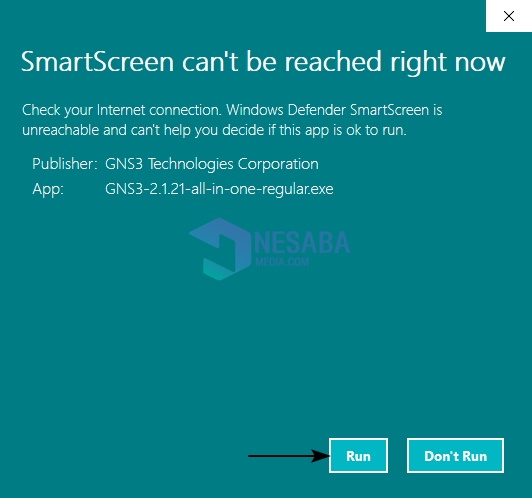
3. Setelah itu muncul jendela untuk menginstallasi, kamu harus perhatikan tahap-tahap yang harus dilakukan. Pada tampilan jendela seperti di bawah ini klik Next.
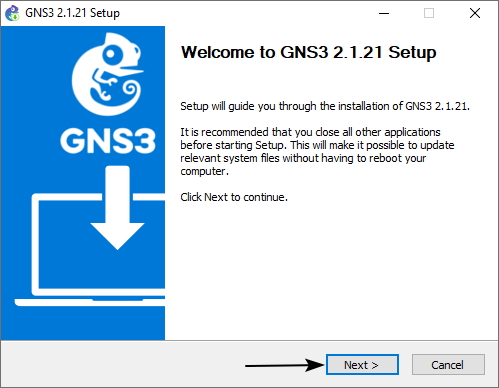
4. Pada jendela License Agreement klik I Agree.
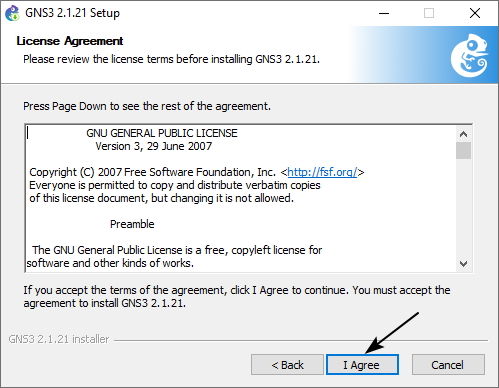
5. Lalu pada jendela Choose Start Menu Folder klik Next.
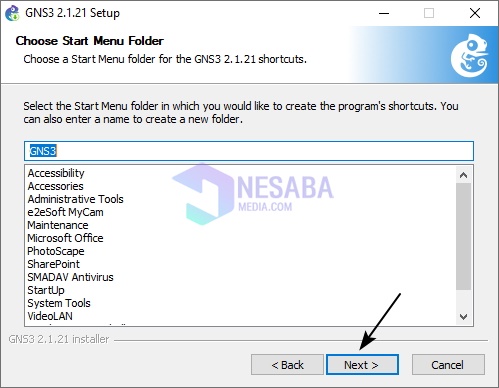
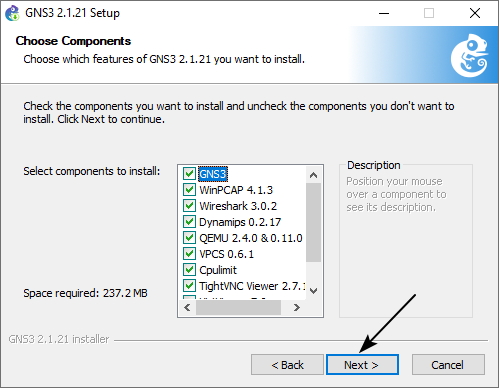
6. Setelah itu akan muncul jendela Choose Components, klik Next.
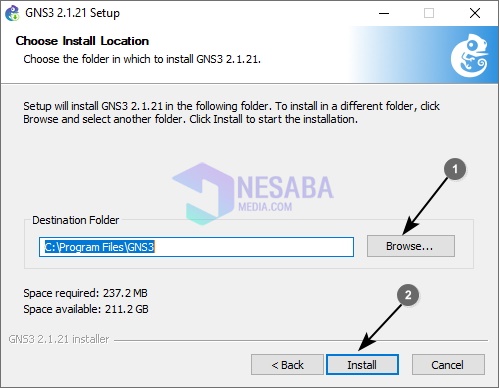
7. Selanjutnya pada jendela Choose Install Location, pilih tempat software di simpan. Caranya klikbrowse untuk menentukan lokasi penyimpanan kemudian klik Install (ikuti petunjuk tanda panah dibawah ini).
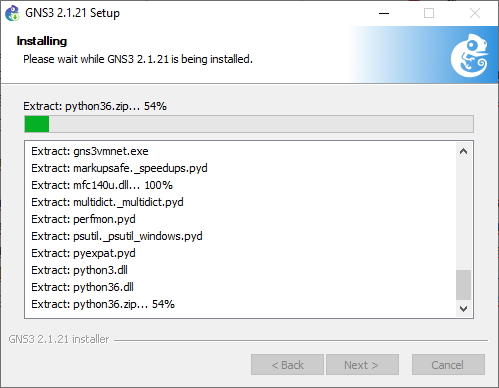
8. Tunggu hingga proses installing selesai.
9. Setelah selesai menginstall klik Next.
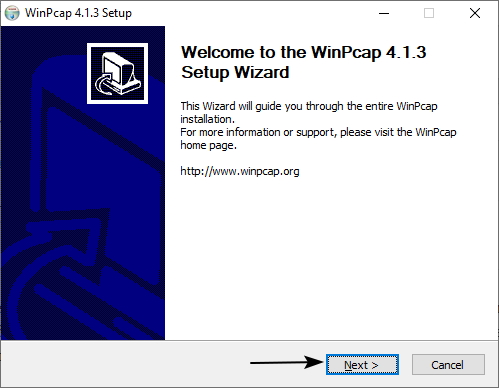
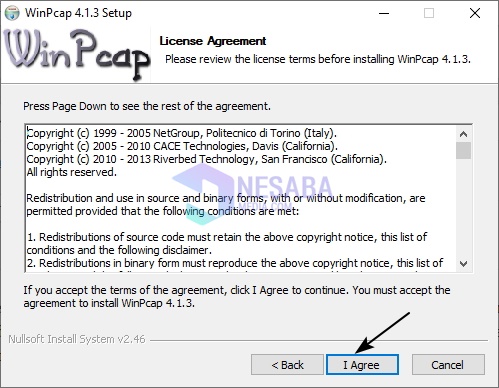
10. Tahap selanjutnya muncul jendela License Agreement untuk WinPcap. Klik I agree untuk menyetujuinya.
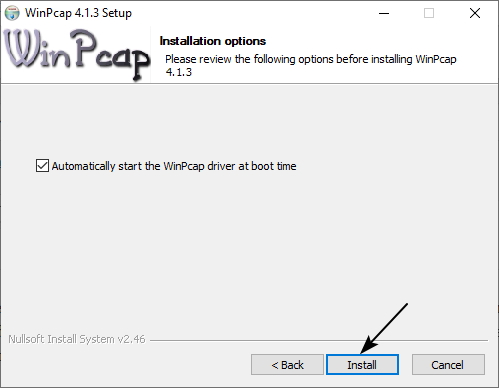
11. Setelah itu pada jendela Installation options klik Install.
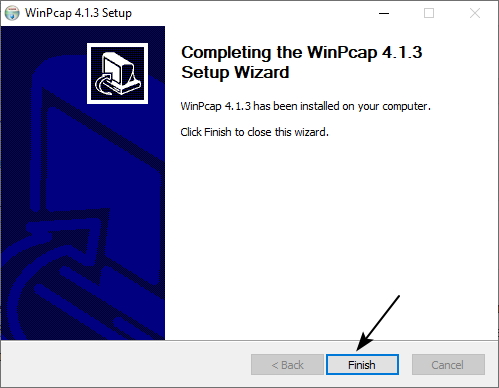
12. WinPcap telah terinstall, kemudian klik Finish (tahap install telah selesai).
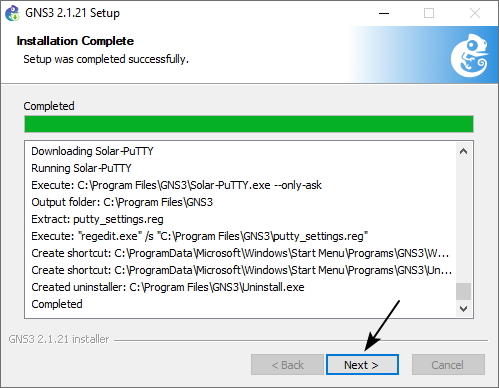
13. Tunggu hingga proses Installasi selesai. Klik Next untuk lanjut.
Catatan: Ketika software sudah di uninstall dan kita ingin meng installnya dengan file GNS3.exe yang masih tertinggal di perangkat lagi tahap 1-8 akan sama kemudian dilanjutkan dengan tahap ke-13 sampai 15 ini karena sebagian file masih tersimpan di perangkat.
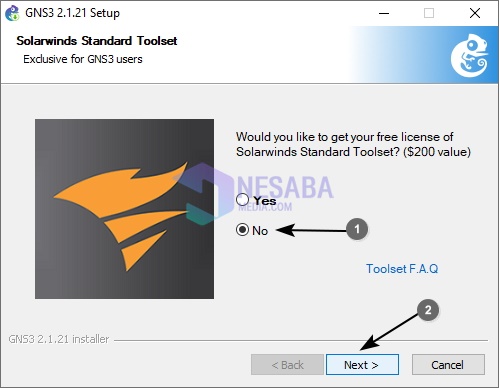
14. Dan akan muncul jendela Solarwinds Standard Toolset kemudian klik No dan Next.
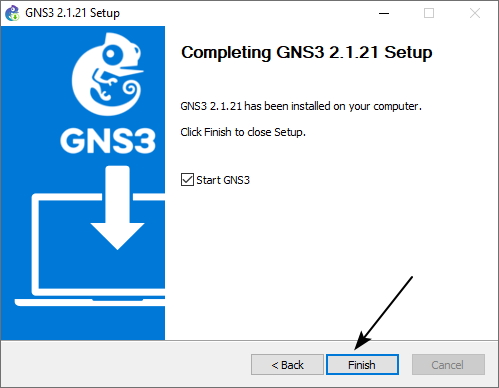
15. Dan akhirnya semua proses install sudah selesai tinggal klik Finish. Software GNS3 sudah selesai terpasang pada laptop/pc.
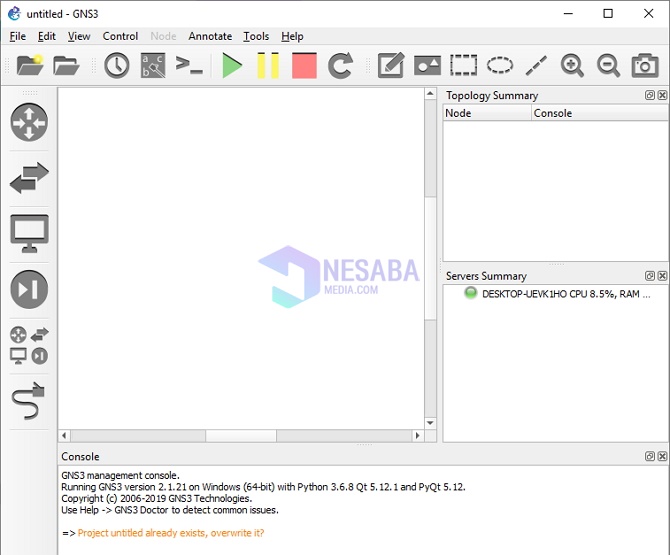
16. Tahap berikutnya, buka GNS3 dan akan muncul tampilan seperti dibawah ini. dan kamu sudah bia menggunakan sofware GNS3 sesuai kebutuhanmu.
Konfigurasi Jaringan Sederhana Pada GNS3
Pada lab kali ini saya akan memahas bagaimana membuat konfigurasi jaringan sederhana menggunakan mikrotik,pada konfigurasi ini belum dapat terhubung secara langsung ke internet tetapi inti dari pembahasan pada lab ini adalah bagaimana agar setiap PC yang terhubung langsung ke mikrotik bisa mendapatkan IP Address otomatis.
Untuk mempersingkat waktu topologi yang akan kita buat lab konfigurasi jaringan sederhana seperti gambar di bawah ini :

Pada topologi jaringan di atas adalah jenis topologi jaringan yang paling banyak di terapkan pada beberapa kasus, contohnya seperti di kantor-kantor,perusahaan,atau bahkan di warnet.lebih sering menggunakan topologi seperti di atas, saya tidaka akan membahas jenis topologi apa di atas karna topik kita kali ini adalah bagaimana membangun jaringan mikrotik sederhana menggunakan GNS3
Dari topologi di atas hanya memerlukan 2 buah konfigurasi pada router mikrotik
- Buat ip address pada ether1 dan ether2 Buat dhcp-server pada ether1 dan ether2
//add ip address ether1
ketikan perintah dibawah ini :
[admin@MikroTik] > ip address add address= 10.10.10.1/24 interface=ether1
Lakukan print ip address jika ingin mengecek apakah ip yang telah dibuat berhasil atau tidak,perhatikan gambar berikut ini:

//add dhcp-server ether1
Ketikan perintah dibawah ini :
[admin@MikroTik] > ip dhcp-server setup
Perhatiakan pada gambar dibawah ini :

Klik 2x pada vpcs lalu ketikan perintah “ip dhcp” pada masing-masing pc.
- PC1> ip dhcp
- PC2> ip dhcp
- PC3> ip dhcp
- PC4> ip dhcp

Sampai tahap ini semua konfigurasi sudah selesai dan hasil tes ping pun berhasil.
Advertisements
